
Historische Daten brauchen eine eigene Sicherung
Die begrenzte Aufbewahrung von Nutzer- und Ereignisdaten in GA4 erschwert bestimmte langfristige Analysen, wenn relevante Daten nicht zusätzlich archiviert werden.
Wie historische Messwerte automatisiert in Google Tabellen gesichert werden
Kennst du das Gefühl, wenn du einen Kunden lange betreut hast und nach viel, oftmals anstrengender Arbeit endlich siehst, wie sich die Anzahl der Konversionen oder Klicks über die Jahre langsam verbessert? Du hast den endgültigen Beweis in der Hand, dass deine Ideen und Empfehlungen richtig waren – und die Zweifel des Kunden an deiner Arbeit unbegründet. Ein großartiges Gefühl! In Google Analytics 4 gilt für Nutzer- und Ereignisdaten, die etwa in explorativen Analysen und Trichterberichten verwendet werden, in Standard-Properties eine Aufbewahrungsdauer von höchstens 14 Monaten. Aggregierte Standardberichte sind davon nicht betroffen. Datenschutzanforderungen wie die DSGVO können bei der Begrenzung personenbezogener Daten eine Rolle spielen; die konkrete Frist ist jedoch eine Produkteinstellung von Google. Mit Google Analytics 360 lässt sich die Aufbewahrung je nach Property auf bis zu 50 Monate erweitern. In diesem Blogbeitrag zeigen wir dir Schritt für Schritt, wie du deine GA4-Daten automatisiert archivierst und nie wieder manuell eingreifen musst.

Die begrenzte Aufbewahrung von Nutzer- und Ereignisdaten in GA4 erschwert bestimmte langfristige Analysen, wenn relevante Daten nicht zusätzlich archiviert werden.
Eine Google-Tabelle nimmt ausgewählte Dimensionen und Metriken in einer dauerhaft nutzbaren Form auf.
Nach der Einrichtung kann das Script die gewünschten Daten regelmäßig abrufen und in der Tabelle ergänzen.
Google Tabelle
Die Daten monatlich manuell herunterzuladen, ist für diese Problematik nämlich keine Lösung. Der Zeitaufwand wäre groß und die Arbeit schlicht nervig. Sicherlich, man könnte nur einmal im Jahr die Daten archivieren, aber dann hättest du auch nur einmal jährlich den Gesamtüberblick. Die Lösung ist ein Script, das über die Google-Analytics-API automatisch jeden Monat die wichtigsten Daten in Google Sheets speichert. Wenn du die Daten dann noch im Looker Studio (ehemals Data Studio) einbindest, hast du nur einmal einen überschaubaren Arbeitsaufwand. Folgende drei Schritte musst du für unsere Lösung beachten.
Der erste Schritt ist ganz einfach: Lege die Google-Tabellen an, in die du deine Daten archivieren möchtest. Es ist sinnvoll, für jede Tabelle eine eigene Datei zu nutzen und nicht mehrere Sheets innerhalb einer Datei, da dies Übersichtlichkeit schafft und die Ladegeschwindigkeit reduziert, wenn die Tabelle nach einigen Monaten oder Jahren sehr groß wird. Jede Tabelle hat eine eigene ID. Diese findest du in der URL. Wir benötigen diese später für das Script.

Die Spreadsheet ID
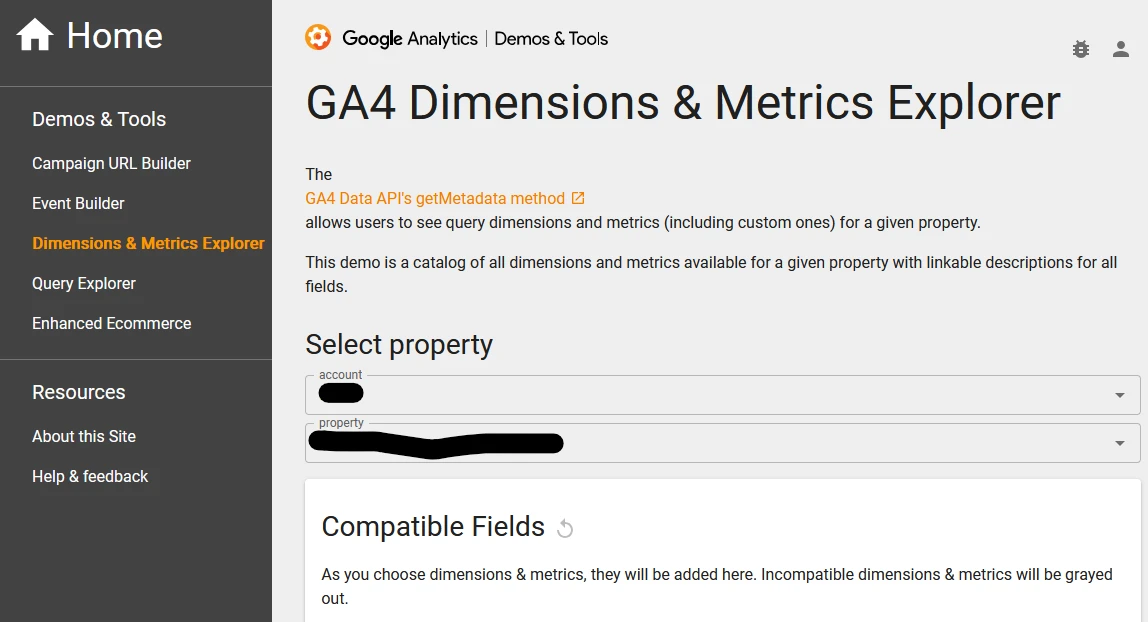
Google Analytics Demo & Tools
Metriken
Nun entscheidest du, welche Dimensionen und Metriken deine Tabellen enthalten sollen. Um die richtigen Variablen und Kombinationen zu finden, kannst du das Tool „Google Analytics Demo & Tools“ nutzen. Hier kann es sein, dass du dich mit deinem Google-Account einloggen musst. Wähle das Google-Analytics-Konto, aus dem die Daten exportiert werden sollen. Google listet dann alle für deinen Kunden erstellten Events auf.
Achte dabei darauf, dass der API-Download nicht für Events funktioniert, deren Namen Leerzeichen, Bindestriche oder andere Sonderzeichen enthalten – Unterstriche sind erlaubt. Das ist ärgerlich, aber bisher haben wir keinen Weg gefunden, Events mit Sonderzeichen herunterzuladen. Die Lösung ist, neue Events ohne Sonderzeichen zu erstellen, entweder im Tag Manager oder direkt in Google Analytics v4. Dafür gehst du in Analytics v4 auf „Verwaltung“ (unten links) und dann im Bereich „Datenanzeige“ auf „Ereignisse“. Hier kannst du ein neues Ereignis auf Basis eines bestehenden Events erstellen. Es hat sich als nützlich erwiesen, den Inkognito-Modus im Chrome-Browser zu verwenden, da die Seite sonst manchmal nicht lädt.
In „Analytics Demo & Tools“ wählst du schließlich alle Dimensionen und Metriken aus, die du in eine Tabelle packen möchtest. Die Seite zeigt dir auch, welche Messwerte zusammenpassen – viele Messwerte lassen sich nicht kombinieren, hier ist also etwas Fummelarbeit gefragt. Nach der Auswahl gehst du zum „Query Explorer“, wo dir die gewählten Messwerte in der benötigten Code-Form angezeigt werden.
Google Analytics Demo & Tools
Automatisierung
Um unser Script zu nutzen, gehst du in einer geöffneten Google-Tabelle auf den Reiter „Erweiterungen“ und dann auf „Apps Script“. Auch hier kann es nötig sein, den Inkognito-Modus zu verwenden. Im Script-Editor fügst du unseren Code (siehe Seitenende) in das Textfeld ein. Folgendes musst du im Code ergänzen:

Das Script
Bevor du die Zeitsteuerung konfigurierst, musst du im Reiter „Dienste“ (links) den Dienst „AnalyticsData“ auswählen. Dann setzt du die Zeitsteuerung unter „Trigger“, indem du einen neuen Trigger erstellst und die ausführende Funktion sowie den Monatstimer auswählst. Schließlich legst du den Tag im Monat fest, an dem das Script ausgeführt werden soll. Jetzt ist die automatische Archivierung fertig! Es ist natürlich sinnvoll, deinen Code einmal manuell zu testen, und den Report im Looker Studio musst du natürlich noch erstellen – aber das kennst du sicherlich schon. Wenn alles eingerichtet ist, kannst du dich zurücklehnen und deinem Script bei der Arbeit zuschauen.
Das Script
Weiterlesen
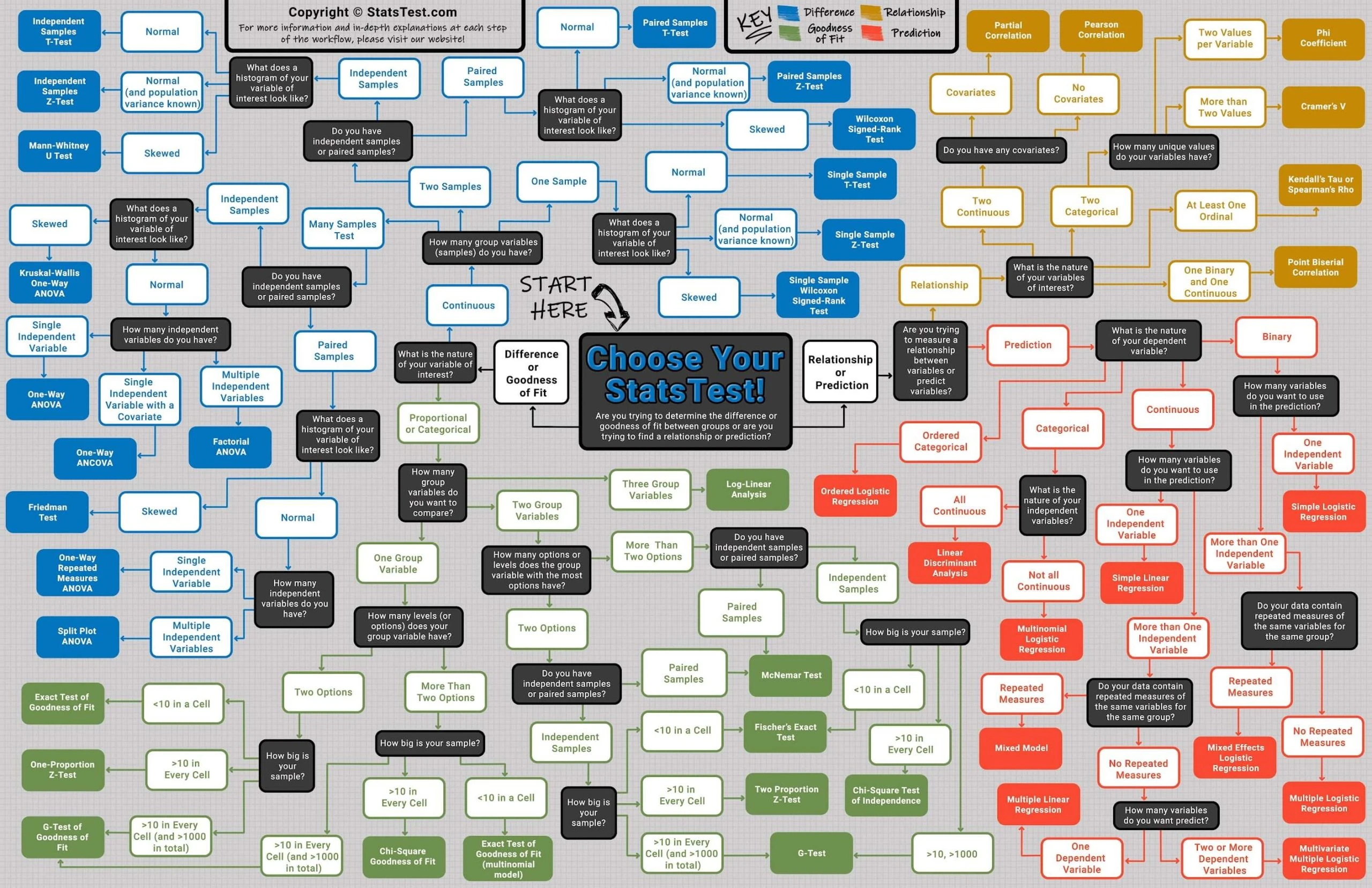
Welche inferenzstatistischen Methoden im Marketing wirklich weiterhelfen und warum die Regression viele Spezialtests ersetzen kann.

Warum ein neuer Webauftritt trotz guter Gestaltung schlechter funktionieren kann und wie A/B-Tests schnelle, überprüfbare Änderungen ermöglichen.

Eine kritische Prüfung der wissenschaftlichen Grundlagen des Limbic-Ansatzes und seiner Aussagen über Emotionen, Persönlichkeit und Kaufentscheidungen.

